
 بله
بله

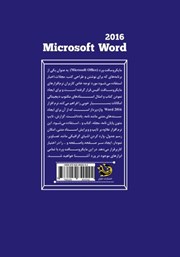
امروزه گسترش تکنولوژی و استفاده از آن در زمینههای مختلف باعث شده تا خیلی از کارهای سنتی به شکل دیجیتال انجام شوند. یکی از این کارها، نوشتن است. فاطمه کرد در کتاب آموزش گام به گام و پیشرفته نرم افزار ورد (Word) در هر قدم با شما همراه میشود تا بتوانید به راحتی از این واژهپرداز استفاده کنید.
درباره کتاب آموزش گام به گام و پیشرفته نرم افزار ورد (Word):
علیرغم تنوع زیادی که در عناوین، مطالب و محتوای آموزشی کتابهای یادگیری نرمافزار دیده میشود، وجود کتابی با ویژگی آموزش گامبهگام، مصور و بیانی ساده و بهدور از پیچیدگی و ابهام برای سطوح مختلف ارزشمند خواهد بود. از این جهت کتاب آموزش گام به گام و پیشرفته نرم افزار ورد (Word) منبع جامعی برای یادگیری این واژهپرداز به شمار میآید.
به صورت کلی به نرمافزارهای حوزه نوشتن، ویرایش و ثبت اسناد متنی در کامپیوتر، «واژهپرداز» گفته میشود. نرمافزار Word، مهمترین واژهپردازی است که از آن برای تایپ مقالهها، کتاب و... استفاده میشود و در حقیقت یکی از معروفترین و پرکاربردترین نرمافزارهای مایکروسافت است.
کتاب آموزش گام به گام و پیشرفته نرم افزار ورد (Word) شما را با امکاناتی همچون صفحهآرایی، درج و ویرایش تصویرها، نمودار، تصویرهای هوشمند آشنا میکند. فاطمه کرد با تدوین تصاویری ساده، قدم به قدم شما را از نقطه صفر تا ایجاد یک فایل متنی کامل یاری میکند.
نرمافزار Word یک برنامه چندوجهی است که در عین سادگی و دسترسی آسان میتوان آن را برای اهداف و منظورهای متفاوتی مورد استفاده قرار داد. بنابراین لازم و ضروری است که بعد از آشنایی نسبی با فضای این نرمافزار به صورت پیشرفته به کاراییهای فراوان آن دست پیدا کنید.
کتاب آموزش گام به گام و پیشرفته نرم افزار ورد (Word) مناسب چه کسانی خواهد بود؟
کتاب پیشرو برای دانشجویان، دانشآموزان، مدرسین و همه افرادی که قصد یادگیری و استفاده بیشتر از امکانات نرمافزار ورد را دارند، کاربردی و مورد استفاده خواهد بود.
در بخشی از کتاب آموزش گام به گام و پیشرفته نرم افزار ورد (Word) میخوانیم:
فوتر نیز مانند هدر است با این تفاوت که فوتر در پایین صفحه قرار میگیرد. گزینه پیجنامبر نیز همانگونه که از نامش پیداست برای شمارهگذاری صفحات است. ابتدا به هدر پرداخته میشود.
گزینه هدر را انتخاب کنید و در پنجرهای که باز شده است یکی از قالبها را انتخاب نمایید تا بهصورت اتوماتیک به صفحه کار برگردید. حال متن موردنظر خود را در قالب هدر وارد کنید تا در تمام صفحات قرار گیرد اگر میخواهید هر فصل، متنهای مختلفی داشته باشد همانگونه که قبلا گفته شد از بریک پیج استفاده کنید که برای فوتر و پیجنامبر هم کاربرد دارد. حال اگر میخواهید هدر خود را تغییر دهید دو بار بر روی بالای صفحه کلیک کنید یا گزینه هدر و سپس اصلاح هدر (Edit Header) را انتخاب کنید.
برای حذف هدر نیز (Remove Header) را انتخاب کنید. کار با گزینه فوتر نیز دقیقا مانند هدر است با این تفاوت که فوتر در پایین صفحه قرار میگیرد. برای شمارهگذاری صفحات از پیجنامبر استفاده کنید. بر روی آن کلیک کنید تا گزینههای زیر باز شود. بالای صفحه، پایین صفحه، حاشیهها و موقعیت کنونی. بر روی آن کلیک کنید تا گزینههای (بالای صفحه، پایین صفحه، حاشیهها و موقعیت کنونی.) باز شود.
هر کدام از این موارد نیز دارای چند قالب است که باید در آن انتخاب کنید شماره صفحه در راست یا وسط یا چپ باشد و یا فقط شماره صفحه باشد...