
 بله
بله
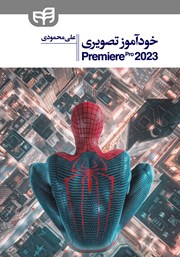
در کتاب خودآموز تصویری Adobe Premiere Pro 2020 نوشتهی علی محمودی با یکی از کاربردیترین نرمافزارهای میکس، مستر و تدوین فیلم آشنا میشوید. نویسنده در این اثر ابتدا شما را با اصطلاحات و مفاهیم مربوط به تدوین آشنا میکند و سپس سراغ محیط کاربری نرمافزار پریمیر میرود. در ادامه، نحوه کار با تصویر، صدا، اسناد و حرکت انیمیشنها در پریمیر 2020 را میآموزید و در نهایت با شیوه خروجی گرفتن از ویدئوی نهایی آشنا میشوید.
دربارهی کتاب خودآموز تصویری Adobe Premiere Pro 2020
بسیاری از انیمیشنها، ویدئوهای تدوین شده، فیلمهای تبلیغاتی و پستهای پر بینندهی اینستاگرامی همه و همه با نرمافزار تدوین و آمادهسازی شدهاند؛ نرمافزاری که بهصورت تخصصی و دقیق به پردازش فیلم و صوت و محتوای تصویری فضای آنلاین میپردازد. کتاب خودآموز تصویری Adobe Premiere Pro 2020 اثر علی محمودی میکوشد ابتلا محیط کلی پریمیر 2020 و سپس اصطلاحات مختص این نرمافزار تدوین را به شما آموزش دهد.
کتاب خودآموز تصویری Adobe Premiere Pro 2020 کاربردهای پریمیر به زبان ساده را برای شما شرح میدهد و در بخشهای تفکیک و طبقهبندی شده نشان میدهد که تفاوت نسخههای 2018، 2019، 2020 و... چیست. علی محمودی پس از شرح تمایزهای موجود در نسخههای پریمیرها، طریقهی نصب نرمافزار، مشکلات احتمالی که در روند به سراغتان میآیند و پیش نیازهای لازم برای درک بهتر نرمافزارهای پریمیر را شرح میدهد.
آموزش نرم افزار پریمیر 2020 به روش علی محمودی
پریمیر یک نرمافزار تخصصی تدوین، میکس و مونتاژ است؛ پس طبیعی است که برای استفاده از آن باید با لغات رایج در بین تدوینگران همچون پلان، شات، رندر و... آشنا شویم؛ فصل نخست کتاب خودآموز تصویری Adobe Premiere Pro 2020 اثر علی محمودی ابزارهایی را به ما معرفی میکند که جزو ابزارهای مقدماتی نرمافزار پریمیر هستند و حتی افرادی که هیچ تخصصی در ساخت انیمیشن ندارند نیز بهتر است برای اصلاحات سادهی عکسها و ساخت ویدئوهای کوتاه و ساده با آنها آشنا شوند.
فصل دوم کتاب خودآموز تصویری Adobe Premiere Pro 2020 انتشارات دانشگاهی کیان از شما میخواهد تا ابتدا با تمام بخشهای محیط نرمافزار پریمیر آشنا شوید و سپس شروع به کار کنید؛ زیرا ممکن است در نگاه اول این نرمافزار شلوغ و مبهم به نظر برسد. علی محمودی کارایی بخشهای گوناگون محیط برنامهی پریمیر 2020 از جمله ساخت پروژهی جدید، Timeline و Tools را برای شما شرح میدهد؛ این فصل یک نقشهی راهنما برای پیدا کردن مقصد و مقصودتان در برنامهی حجیم و پیچیدهی ادوبی پریمیر است.
پریمیر 2020 و تکنیکهای تدوین فیلم و میکس و مونتاژ
در بخشهای میانی کتاب خودآموز تصویری Adobe Premiere Pro 2020 اثر علی محمودی، وارد بخشهای کاربردی و عملیتر این نرمافزار ویرایش عکس، فیلم و صدا خواهیم شد و چگونگی متحرک کردن کاراکترها، میکس صدا و ویدئو و افزودن جلوههای تصویری به فیلمها را خواهید آموخت. پیشرفت مراحل و عملیاتی شدن آنها تا جایی ادامه پیدا میکند که به مرحلهی صدور و ساخت محصول برسید و بتوانید کلیپ مورد نظر خود را با تمام تغییراتی که مایل به اعمال آنها بر روی ویدئو هستید، پردازش کنید.
با خرید کتاب خودآموز تصویری Adobe Premiere Pro 2020 با تمام مراحل و جزئیات کار با نرمافزار پریمیر آشنا میشوید و با انجام تمریناتی که در انتهای هر بخش قرار داده شده، میتوانید فیلمی را که میخواهید تدوین کرده و بسازید.
کتاب خودآموز تصویری Adobe Premiere Pro 2020 برای شما مناسب است اگر
- در جستجوی کتابهای آموزش تدوین، میکس و مونتاژ هستید و میخواهید با شیوهی کار و امکانات نرمافزار پریمیر آشنا شوید.
- به دنبال منبعی هستید که آموزش پریمیر از صفر تا صد را در اختیار شما بگذارد و تمام نکاتی را که هنگام کار با پریمیر 2020 با آنها مواجه خواهید شد برایتان شرح دهد.
در بخشی از کتاب خودآموز تصویری Adobe Premiere Pro 2020 میخوانیم
1. با استفاده از دستور File> Open یا کلیدهای میانبر Ctrl + O، فایل PF> Project6-6. prproj را باز کنید. این فایل در تابلوی Project خود، تنها یک فیلم دارد که آن هم در سکانسی با عنوان Testing در تابلوی Timeline قرار گرفته است.
2. با استفاده از فیلد Playhead Position در تابلوی Program Monitor، شاخص زمان را به ثانیهی سوم (00: 00: 03: 00) فیلم منتقل کنید و سپس توسط کلید میانبر M یک Marker در آن جا درج نمایید.
3. نظیر روشی که در مرحلهی پیشین آموختید، در ثانیههای ششم و نهم نیز Markerهایی درج کنید و بدینوسیله فیلم را به چهار قسمت تقسیمبندی نمایید.
4. کلید میانبر C را فشار بدهید تا ابزار Tool Panel> Razor اجرا شود.
5. همانطور که در فصل چهارم آموختید، توسط کلیدهای میانبر Ctrl + Shift + M و Shift + M میتوانید بین Markerها جابهجا شوید؛ بنابراین این کار را انجام بدهید و در محل قرارگیری Markerها برش ایجاد کنید تا فیلم 4. mp4 به چهار کلیپ کوچکتر تقسیم شود.