
 بله
بله
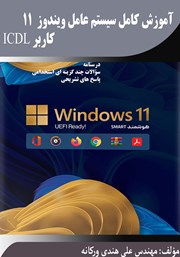
علی هندی ورکانه در کتاب آموزش کامل سیستم عامل ویندوز 11 از سیستمعامل جدید شرکت مایکروسافت میگوید، و با زبانی ساده و با استفاده از تصاویر، مخاطب را در تمامی مراحل یادگیری کار با این سیستم جدید همراهی میکند. در پایان کتاب حاضر، نمونهسؤالاتی برای سنجش میزان یادگیری مخاطب آمده است.
دربارهی کتاب آموزش کامل سیستم عامل ویندوز 11:
در سال 2021، شرکت مایکروسافت از سیستمعامل جدید خود رونمایی کرد که در ادامهی سیستمعاملهای پیشین این سازمان، ویندوز 11 نامیده میشد. با وجود تشابهی که میان ویندوز 11 با ویندوز 10 وجود دارد، تفاوتهای میان این سیستمعاملها موجب شده تا نیاز به آموزش استفاده از این سیستمعامل جدید به نیازی تازه میان قشر تحصیلکردهی جامعه بدل شود.
کتاب آموزش کامل سیستم عامل ویندوز 11 برای پاسخگویی به این نیاز نوظهور میان کاربران فارسیزبانِ ویندوز 11 تألیف شده است. علی هندی ورکانه، در کتاب پیش رو، با زبانی ساده و با بهکارگیری تصاویر، آموزش گامبهگام نصب و استفاده از ویندوز 11 را بر عهده میگیرد و کاربران را بهطور کامل با محیط این سیستمعامل آشنا میکند.
از آنجا که مبانی کامپیوتر یکی از مواد آزمونهای استخدامی را تشکیل میدهد، هندی ورکانه در پایان این کتاب نمونههایی از آزمون کتبی و عملی این سیستمعامل را در اختیار خوانندگان قرار داده تا مخاطبان برآوردی از میزان و کیفیت یادگیری خود داشته باشند و بتوانند در آزمونهای پیش رو موفق عمل کنند.
کتاب آموزش کامل سیستم عامل ویندوز 11 برای چه کسانی مناسب است؟
خواندن کتاب حاضر را به کلیهی کسانی پیشنهاد میکنیم که قصد دارند کار با سیستمعامل ویندوز 11 را بیاموزند.
در بخشی از کتاب آموزش کامل سیستم عامل ویندوز 11 میخوانیم:
چنانچه کامپیوتر روشن باشد و از آن استفاده نکنید و نمایشگر روشن باشد تصویر موجود ممکن است ساعتها بر روی نمایشگر باقی بماند. ثابت نمودن تصویر بر روی صفحهی نمایش سالها پیش باعث آسیب دیدن آن میگردید. بنابراین از محافظها استفاده میکردند تا تصویر متحرک ایجاد شود و مشکلی برای صفحهی نمایش پیش نیاید. اما امروزه تصویر ثابت باعث آسیب رسیدن به صفحهی مانیتور نمیشود. بنابراین از محافظها برای ایجاد تنوع و سرگرمی استفاده میشود. ضمناً اگر برای محافظ خود کلمهی عبور بگذارید هنگام ترک موقتی کامپیوتر میتوانید اطلاعات صفحهی نمایش را از دید دیگران پنهان کنید.
برای قرار دادن یا تغییر محافظ صفحهی نمایش به ترتیب زیر عمل کنید:
1- در فضای خالی desktop کلیک سمت راست نموده و گزینهی Personalize را از منوی ظاهر شده کلیک نمائید.
2- از شکل ظاهر شده در مرحله قبل گزینه Lock Screen را انتخاب نمائید.
3- سپس گزینهی Screen Saver را انتخاب کنید تا پنجره زیر ظاهر گردد.
4- بر روی فلش جعبهی Screen Saver کلیک نمائید تا محافظهای موجود نمایش داده شوند و از محافظهای موجود یکی را انتخاب کنید.
5- در قسمت Wait میتوانید مدت زمان انتظار را بر حسب دقیقه وارد نمایید. بعد از مدت تعیین شده چنانچه کلیدی فشار داده نشود یا ماوس حرکت نکن برنامهی محافظ فعال میشود.